Об этой функции
Иногда бывает необходимо приостановить на определенное время продажу некоторых товаров меню. Например, рассмотрим следующую ситуацию: из-за поломки кухонного оборудования, повара сегодня не смогут готовить определенные мясные блюда. В этом сценарии, чтобы предотвратить продажу таких блюд, вы можете добавить их в стоп-лист.
В другой ситуации, вам может быть известно, что запасов того или иного товара в магазине мало (например, осталось 5 бутылок Кока-колы или можно продать не больше 10 порций определенного салата). В этом случае, такой товар можно добавить в автоматический стоп-лист. При этом на изображении товара на экране оформления заказа будет указано общее и оставшееся в наличии количество товара, а когда запасы товара будут проданы, он попадет в стоп-лист.
Приложение для онлайн кассы позволяет вам добавлять товары меню или категории товаров в стоп-лист и в автоматический стоп-лист с любой кассы, причем эта информация станет немедленно доступна на всех кассах вашего заведения.
Примечание: Кроме того, через управляющую консоль Бэк офиса, в стоп-лист или автоматический стоп-лист можно добавить не только товары или группы товаров, но и группы модификаторов. Подробная информация в разделе Стоп-листы.
Добавить или удалить отдельный товар из стоп-листов на экране создания заказов кассы
Вы можете добавлять или удалять товары из стоп-листов на экране создания заказа кассы.
Чтобы добавить товар в стоп-лист или автоматический стоп-лист
- Начните создание нового заказа и найдите интересующий товар (подробную информацию смотрите в разделах [Новый заказ](https://support.yumapos.ru/new-docs/using-pos-terminal/process-orders/create-new-order/) и [Добавить товары в заказ](https://support.yumapos.ru/new-docs/using-pos-terminal/process-orders/add-items/)).
- Нажмите на иконку товара и удерживайте в течение нескольких секунд (если на мониторе кассы используется мышь, щелкните по иконке товара правой кнопкой мыши). *Появится всплывающее окно, которое позволяет добавить данный товар в выбранный стоп-лист:* 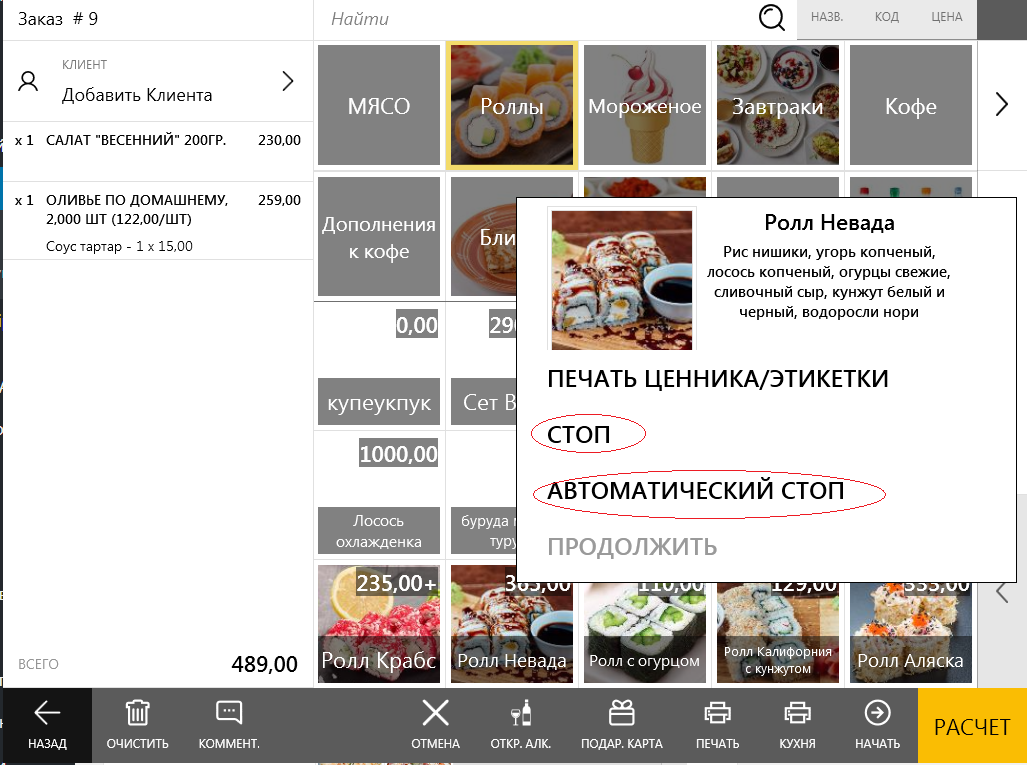 Чтобы добавить товар в стоп-лист, нажмите на **Стоп**. ***Примечание***: Товары, добавленные в Стоп-лист, будут недоступны для заказа на всех онлайн кассах до конца текущего бизнес дня. Чтобы возобновить продажи до конца бизнес дня, необходимо удалить товар из Стоп-листа.
- Чтобы добавить товары в автоматический стоп-лист, нажмите на **Автоматический стоп**, а затем в открывшемся окне, укажите количество оставшихся в наличии товаров (в штуках) или число возможных продаж (для весовых товаров): 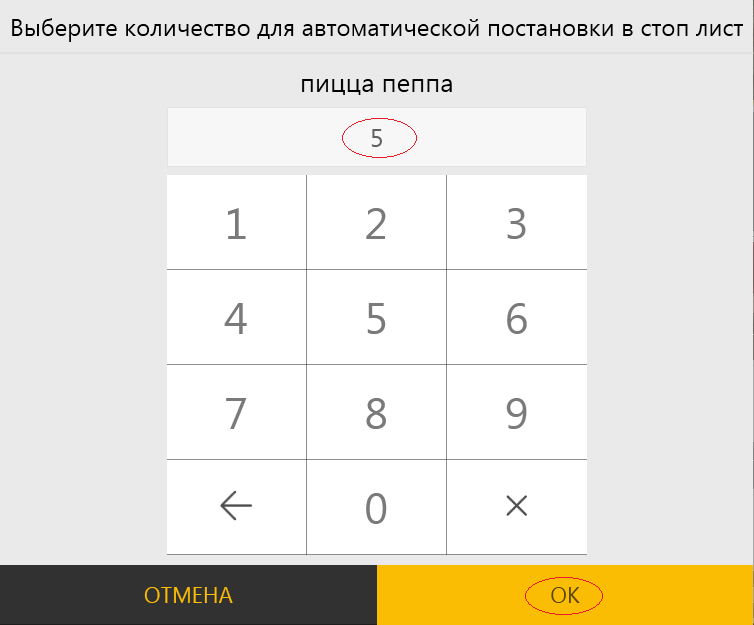 В результате на изображении товара появится метка, показывающая общее и оставшееся количество товара (либо число оставшихся продаж): 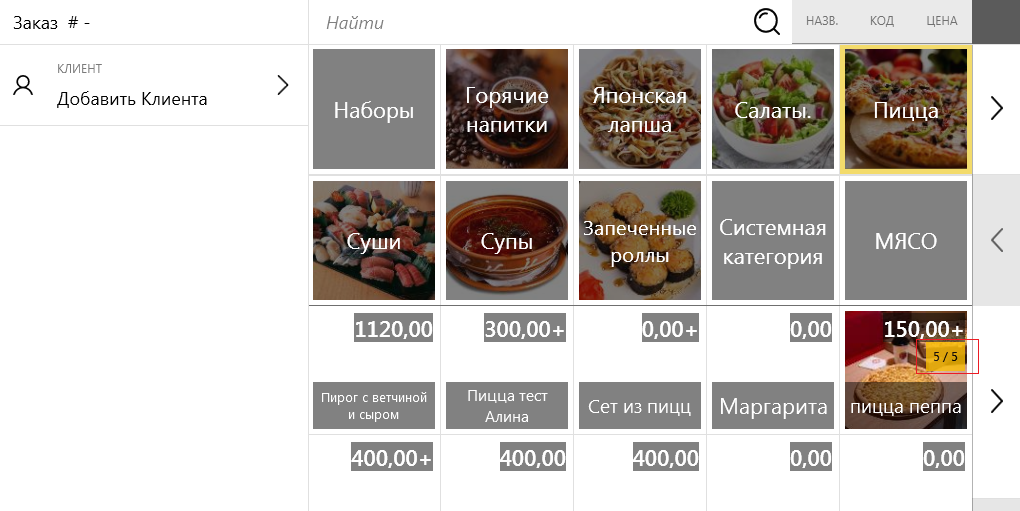
- **Чтобы удалить товар из стоп-листа или автоматического стоп-листа** Нажмите на иконку товара и удерживайте в течение нескольких секунд (если на мониторе кассы используется мышь, щелкните по иконке товара правой кнопкой мыши). *Появится всплывающее окно, которое позволяет удалить данный товар из стоп-листов (смотрите скриншот из предыдущей процедуры).*
- Чтобы удалить товар, нажмите на **Продолжить**.
Примечание: Товары, удаленные из стоп-листа, сразу становятся доступными для заказа на всех онлайн кассах магазина, а также на сайте магазина и в Мобильном приложении.
Добавить в стоп-лист категорию товаров через меню кассы
В отдельных случаях бывает необходимо добавить в стоп-лист целую категорию товаров меню. Эту операцию можно сделать как через экран заказа, так и через меню кассы: Меню > Стоп лист****
Чтобы добавить в стоп-лист категорию товаров через меню кассы
- Нажмите на **Меню**, а затем выберите **Стоп лист**.
- В левой колонке открывшегося экрана выберите категорию товаров, которую хотите добавить в стоп-лист: 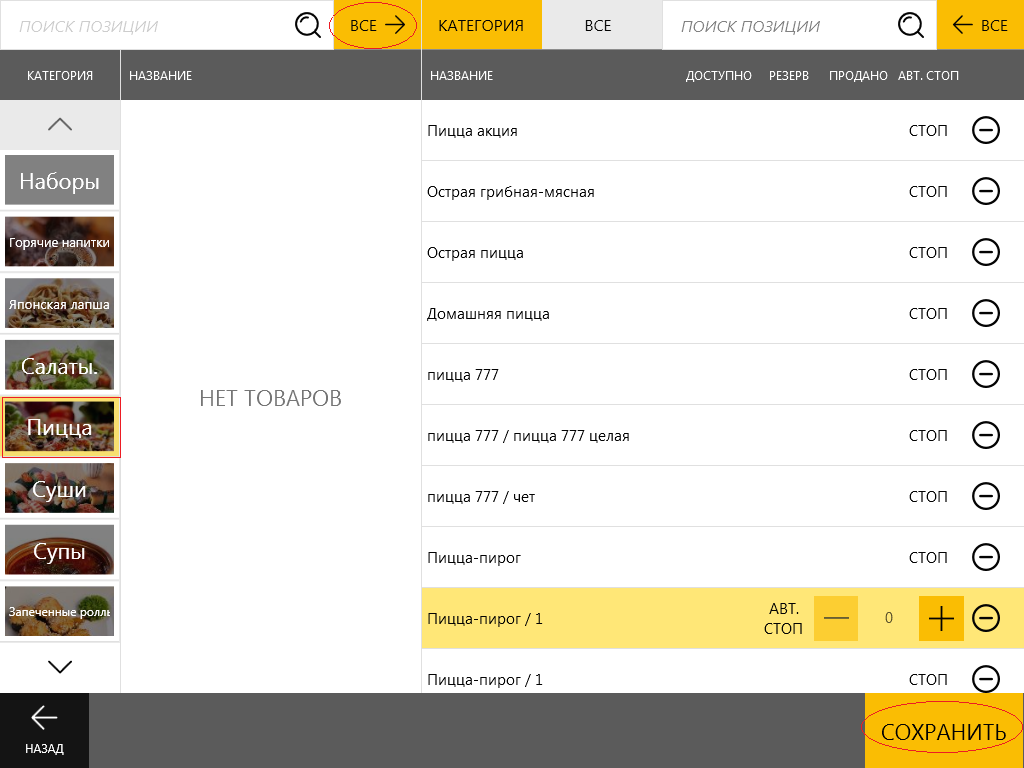
- Нажмите на кнопку **Все ->**, а затем на **Сохранить**. *Все товары категории, добавленные в стоп-лист, должны быть в правой части экрана, как показано в примере выше.*
Чтобы удалить из стоп-листа категорию товаров
- Нажмите на **Меню**, а затем выберите **Стоп лист**.
- В левой колонке открывшегося экрана выберите категорию товаров, которую хотите удалить из стоп-листа.
- В правом верхнем углу открывшегося экрана нажмите на кнопку **<-Все**, а затем нажмите на **Сохранить**. *Все товары категории, удаленные из стоп-листа, должны переместиться в левую часть экрана.* **Чтобы добавить в стоп-лист категорию товаров на странице заказов** Начните создание нового заказа и найдите интересующую категорию.
- Нажмите на иконку категории товара и удерживайте в течение нескольких секунд (если на мониторе кассы используется мышь, щелкните по иконке товара правой кнопкой мыши).
- Во всплывающем меню нажмите на **Стоп**. В результате все товары выбранной категории добавляются в стоп-лист, как показано в данном примере для категории Ягоды: 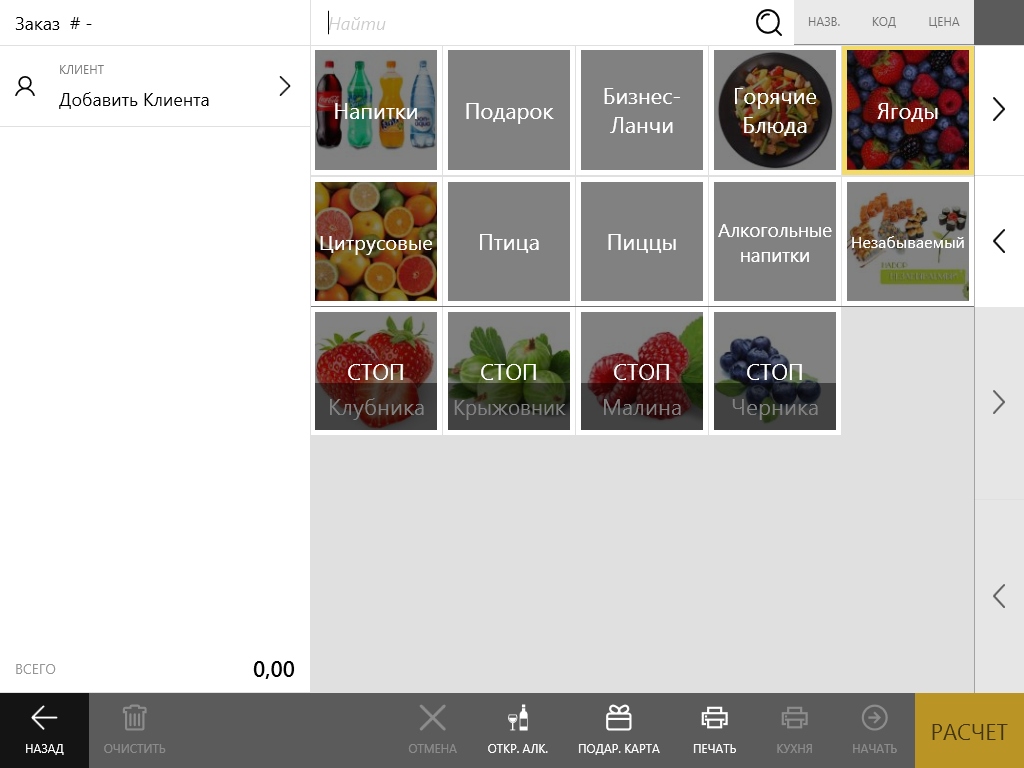
Ссылки по теме
- [Новый заказ](https://support.yumapos.ru/new-docs/using-pos-terminal/process-orders/create-new-order/)

- [Обработка заказа](https://support.yumapos.ru/new-docs/using-pos-terminal/process-orders/)

- [Стоп-листы](https://support.yumapos.ru/new-docs/configuring-back-office/items/stop-lists/)