Иногда проверка (инвентаризация) склада показывает, что по ряду позиций складские остатки, зарегистрированные в системе Юмапос, не соответствуют фактическим остаткам согласно Акту инвентаризации склада.
В этом разделе объясняется, как правильно привести складские остатки в системе Юмапос в соответствие с фактическими остатками.
Типовая процедура обновления складских остатков
В общем случае, процедура обновления складских остатков в системе Юмапос с целью приведения их в соответствие с фактическим остатками по итогам инвентаризации включает следующие основные шаги, описанные в таблице:
| # | Описание шага | Ссылка |
|---|---|---|
| 1 | Распровести все документы в Журнале документов от начала даты продаж до текущей даты. | >> |
| 2 | Проверить корректность информации по всем Актам прихода, обращая особое внимание на единицы измерения товара, закупочную цену, количество поступившего товара, а также на точное название товара. | >> |
| 3 | Проверить у элементов складского учета, товаров меню и модификаторов технологические карты и при необходимости внести изменения, обращая особое внимание на следующие позиции: нормы списания, единицы измерения, соответствие норм списания единицам измерения. Важно: Редактировать технологические карты можно только после распроведения всех документов, начиная с даты начала действия карты. | >> |
| 4 | Снова провести все документы, распроведенные в Шаге 1 | >> |
| 5 | Проверить состояние складских остатков после проведения всех складских документов. Если по некоторым позициям складские остатки отрицательные, выполнить процедуры по выведению складских остатков на ноль. | >> |
| 5 | Провести инвентаризацию на товаров с нулевыми или отрицательными остатками и вручную отредактировать количество складских остатков в системе, изменив их на фактическое количество на складе. | >> |
Далее дается подробная информация по выполнению каждого шага данной процедуры.
Распровести все документы за определенный период
Чтобы выполнить распроводку всех документов
- На левой навигационной панели управляющей консоли Бэк-офиса нажмите на узел **Документооборот**, а затем нажмите на **Журнал документов**.
- В правом верхнем углу Журнала нажмите на иконку 
- В окне **Распровести**, которое откроется, установите дату начала продаж (распроводка документов будет проведена с текущей даты по дату начала продаж) и нажмите на **ОК**: 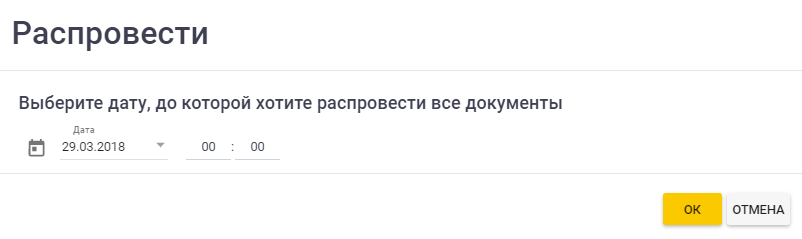
Просмотреть Акты прихода
Чтобы просмотреть список Актов прихода элементов складского учета на склад
- На левой навигационной панели управляющей консоли Бэк-офиса нажмите на узел **Документооборот**, а затем на **Журнал документов**. *Откроется список всех зарегистрированных складских документов.*

- На верхнем меню Журнала документов, установите следующие параметры фильтрации списка и нажмите на **Применить**: **Документ**: выберите тип документов **Приход** (отобразить только [Акты Прихода](https://support.yumapos.ru/new-docs/configuring-back-office/document-types/acceptance-acts/)).

- **Склад**: выберите из списка склад, по которому проверяется поступление элементов учета.

- **Период**: рекомендуется выбрать **Пользовательский** и установить даты, за которые будут проверяться Акты прихода.

Чтобы просмотреть отдельный Акт прихода
- В списке Актов прихода нажмите на номер Акта в колонке **Номер**:

Совет: Обратите внимание на название товара в колонке Название, а также на единицы измерения (Ед. изм.) и на количество принятого товара (колонка Кол-во). Убедитесь, что эти параметры были верно указаны в Акте прихода.
Просмотр и редактирование технологических карт
В первую очередь следует просмотреть технологические карты, содержащие ингредиенты, по которым есть несоответствие между зарегистрированными и фактическими складскими остатками.
Чтобы просмотреть технологическую карту элемента складского учета
- Выберите нужный элемент складского учета (используйте меню Бэк-офиса **Склад > Складские остатки)** и откройте вкладку **Тех карта**: 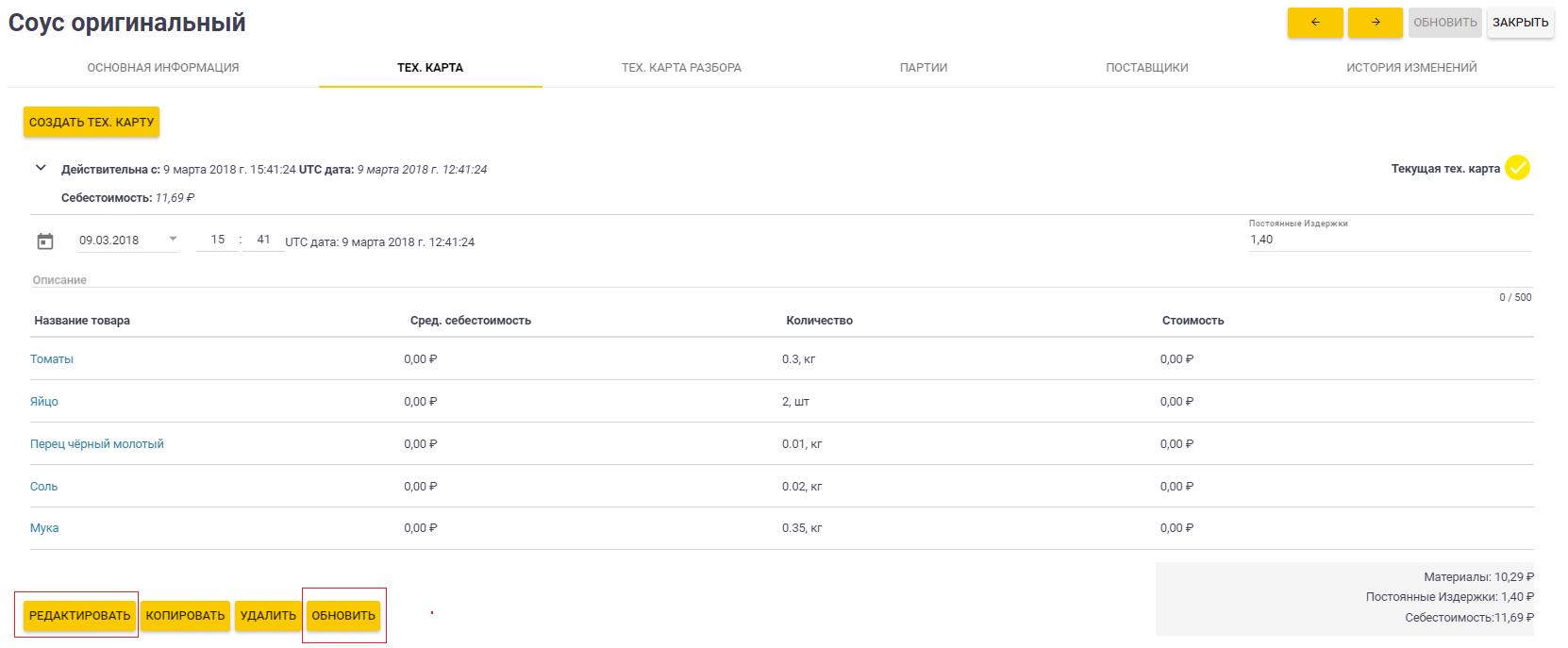
Примечание Подробнее о работе с технологическими картами элементов складского учета смотрите секцию «Технологическая карта» в разделе Как внести изменения в элементы складского учета.
Чтобы просмотреть технологическую карту элемента меню
- Выберите нужный элемент меню (используйте меню Бэк-офиса **Меню/Товары** > **Список элементов**) и откройте вкладку **Тех. карта**: 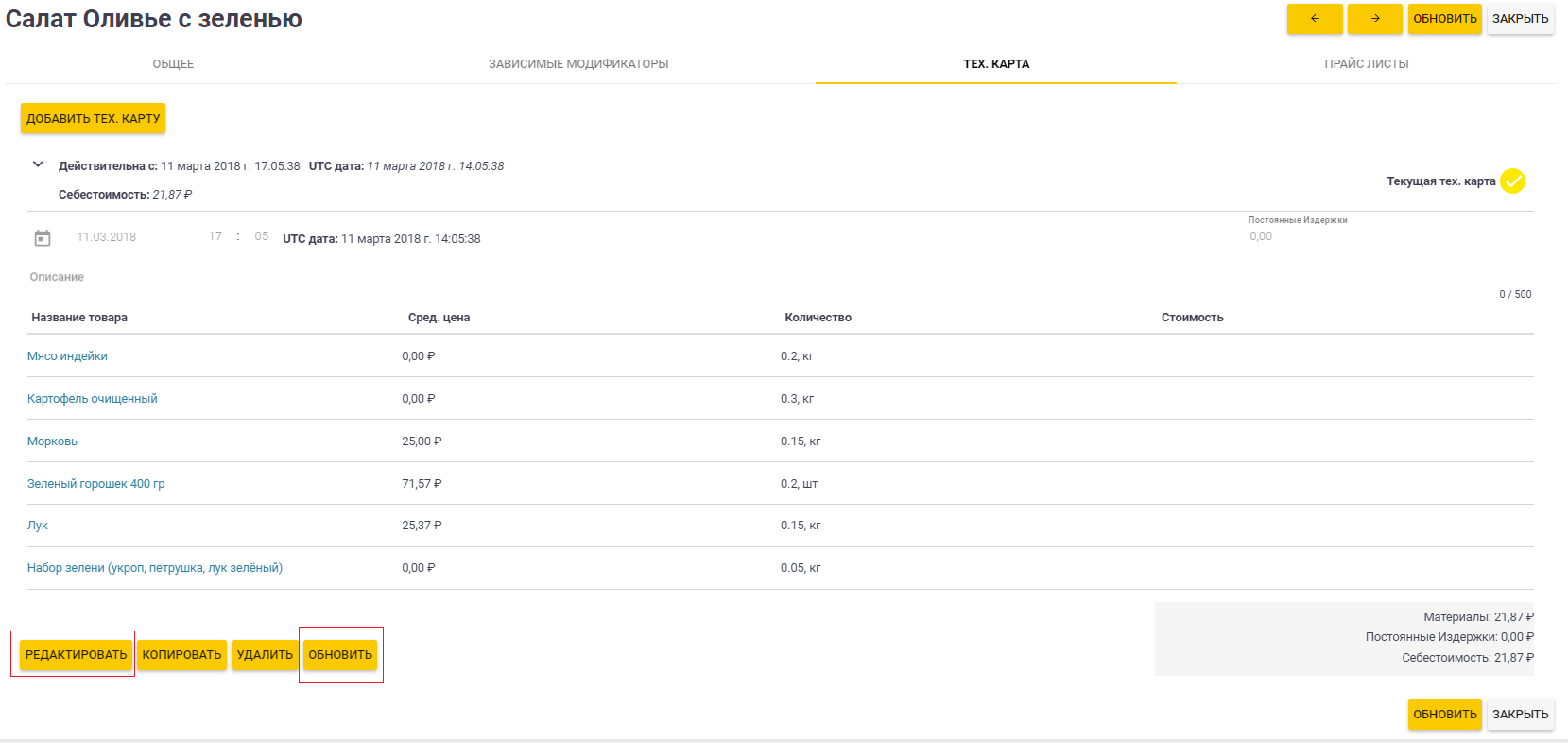
Чтобы отредактировать любую технологическую карту
- Убедитесь, что вкладка **Тех карта** не содержит в правом верхнем углу надпись:  **Примечание***: Наличие данного предупреждения означает, что по-прежнему не распроведены некоторые Акты (например, Акты реализации или Акты производства), в которых была задействована данная технологическая карта, и редактировать карту нельзя.*
- Если отображается вышеупомянутое предупреждение, распроведите все документы, начиная с периода действия карты (смотрите инструкции в секции [«Распровести все документы за определенный период»](https://support.yumapos.ru/new-docs/back-office-faq/actualizing-inventory-information/#Unapply) ранее в этом разделе.
- Нажмите на **Редактировать** и внесите необходимые изменения в технологическую карту.
- Нажмите на **Обновить**.
Провести все документы за определенный период
- На левой навигационной панели управляющей консоли Бэк-офиса нажмите на узел **Документооборот**, а затем нажмите на **Журнал документов**.
- В правом верхнем углу Журнала нажмите на иконку 
- В окне **Провести**, которое откроется, установите дату начала продаж (распроводка документов будет проведена с текущей даты по дату начала продаж) и нажмите на **ОК**: 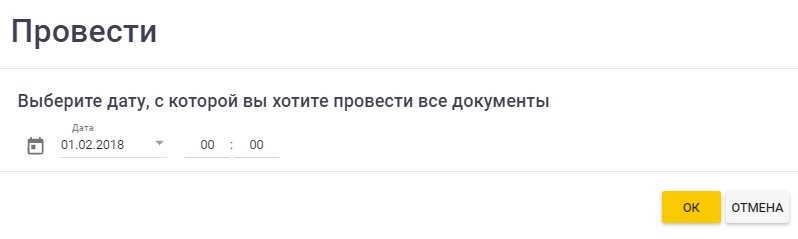
Инвентаризация склада и ручное изменение складских остатков
Процедура проведения инвентаризации подробно описана в разделе Акты инвентаризации.
Ссылки по теме
- [Акты инвентаризации](https://support.yumapos.ru/new-docs/configuring-back-office/document-types/inventarization-act/)

- [Акты реализации](https://support.yumapos.ru/new-docs/configuring-back-office/document-types/shift-report/)